
Questa pagina è stata tradotta automaticamente e può contenere errori. Leggi in inglese
Per Nyvy 1.0.3
Manuale
Tutto quello che serve per iniziare con Nyvy e sfruttarlo al meglio.
Indice: Primi passi · Il telecomando · TV in diretta · Guida TV e catch-up · Film e serie · Audio e sottotitoli · Ricerca, preferiti e ordine · Impostazioni · Domande frequenti
Primi passi
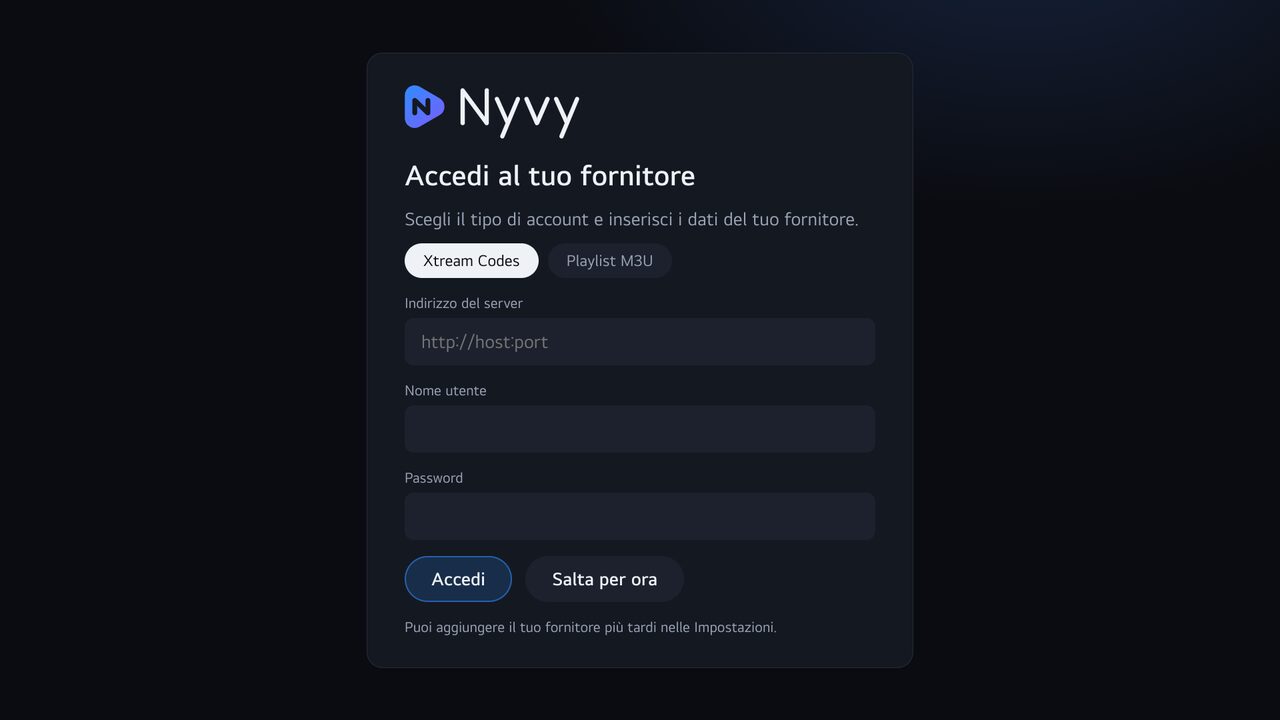
Nyvy non contiene canali. Ti serve un abbonamento con un fornitore IPTV e i dati che ti ha dato.
Accedere
Al primo avvio di Nyvy scegli il tipo di account:
| Tipo di account | Cosa inserisci | Cosa ottieni |
|---|---|---|
| Xtream Codes | Indirizzo del server, nome utente e password | TV in diretta, guida TV, catch-up, film, serie e stato dell’account |
| Playlist M3U | L’indirizzo della playlist e, se serve, quello della guida | TV in diretta con gruppi, guida TV, preferiti e ricerca |
Hai ricevuto un «link M3U» con
get.php?username=…&password=…? In realtà è un account Xtream. Nyvy lo riconosce e ti propone di accedere come Xtream, così avrai anche film e serie.
Dopo l’accesso Nyvy scarica il catalogo (canali, film e serie) e la guida TV. La prima volta può volerci un minuto; poi è veloce. All’avvio di Nyvy catalogo e guida si aggiornano da soli se hanno più di 12 ore, e puoi sempre aggiornarli tu in Impostazioni → Account.
Vuoi prima dare un’occhiata? Scegli Salta per ora. Puoi aggiungere il fornitore più tardi in Impostazioni → Account → Aggiungi fornitore.
Il telecomando
| Tasto | Funzione |
|---|---|
| Frecce e OK | Muoversi e selezionare |
| Indietro | Tornare indietro. Nel menu laterale: uscire da Nyvy |
| Rosso · Verde · Giallo | Scorciatoie (vedi sotto) |
| CH+ / CH− | Cambiare canale · scorrere gli elenchi |
| Play/Pausa | Mettere in pausa e riprendere |
| Avanti/indietro veloce | Saltare di 60 secondi |
| Info | Mostrare la barra informazioni (TV in diretta) |
| Numeri | Andare direttamente a un numero di canale |
Funziona anche il Magic Remote: punta per evidenziare, fai clic per selezionare e scorri con la rotellina.
Il telecomando non ha i tasti colorati? Molti Magic Remote non li hanno, e non ti servono: tutto funziona con i pulsanti sullo schermo. ☆ Preferito si trova nella pagina dei dettagli di film e serie, a destra dell’elenco dei canali (premi destra) e nella barra informazioni a schermo intero. Ordinamento è in alto negli elenchi, Audio e sottotitoli e Canale precedente nella barra informazioni. Se vuoi comunque le scorciatoie, premi 123 sul telecomando: sullo schermo compare un pannello con i tasti colorati. Rosso: preferito · Verde: ordinamento, oppure audio e sottotitoli durante la visione · Giallo: canale precedente.
Cosa fa Indietro
| Dove sei | Indietro |
|---|---|
| Il menu laterale | Chiede se vuoi uscire da Nyvy |
| Un elenco in TV in diretta, Film o Serie | Prima alle categorie, poi al menu laterale |
| La ricerca o le impostazioni | Al menu laterale |
| La pagina dei dettagli di un film o di una serie | Torna all’elenco |
| Un film o un episodio in riproduzione | Prima nasconde la barra di avanzamento e i pulsanti; la pressione successiva esce. Nyvy ricorda dove eri arrivato |
| La TV in diretta a schermo intero | Nell’ordine: cancella un numero di canale in digitazione, lascia la fila di pulsanti, nasconde la barra informazioni, esce dallo schermo intero |
| L’elenco dei canali o Audio e sottotitoli è aperto | Lo chiude |
| Una finestra di dialogo, per esempio il PIN | La chiude senza cambiare nulla |
TV in diretta
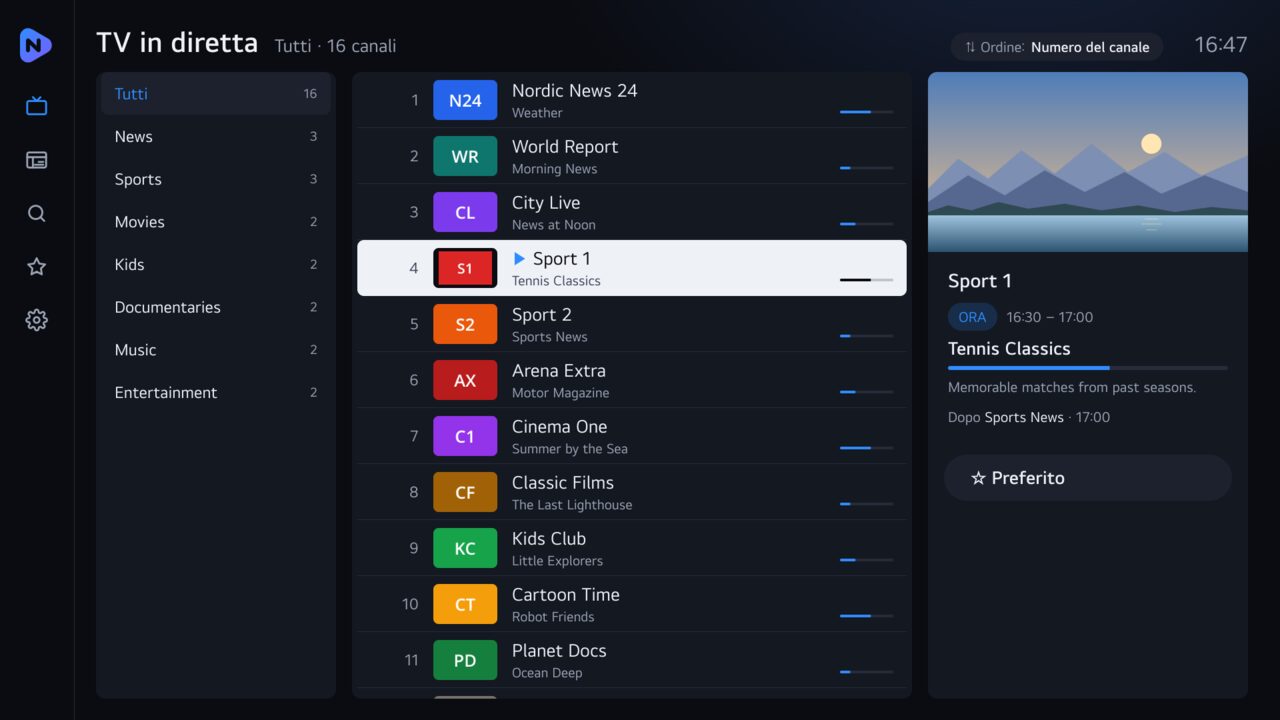

- Scegliere un canale: a sinistra le categorie, al centro i canali con il programma in corso. OK riproduce il canale nell’anteprima; un altro OK passa a schermo intero.
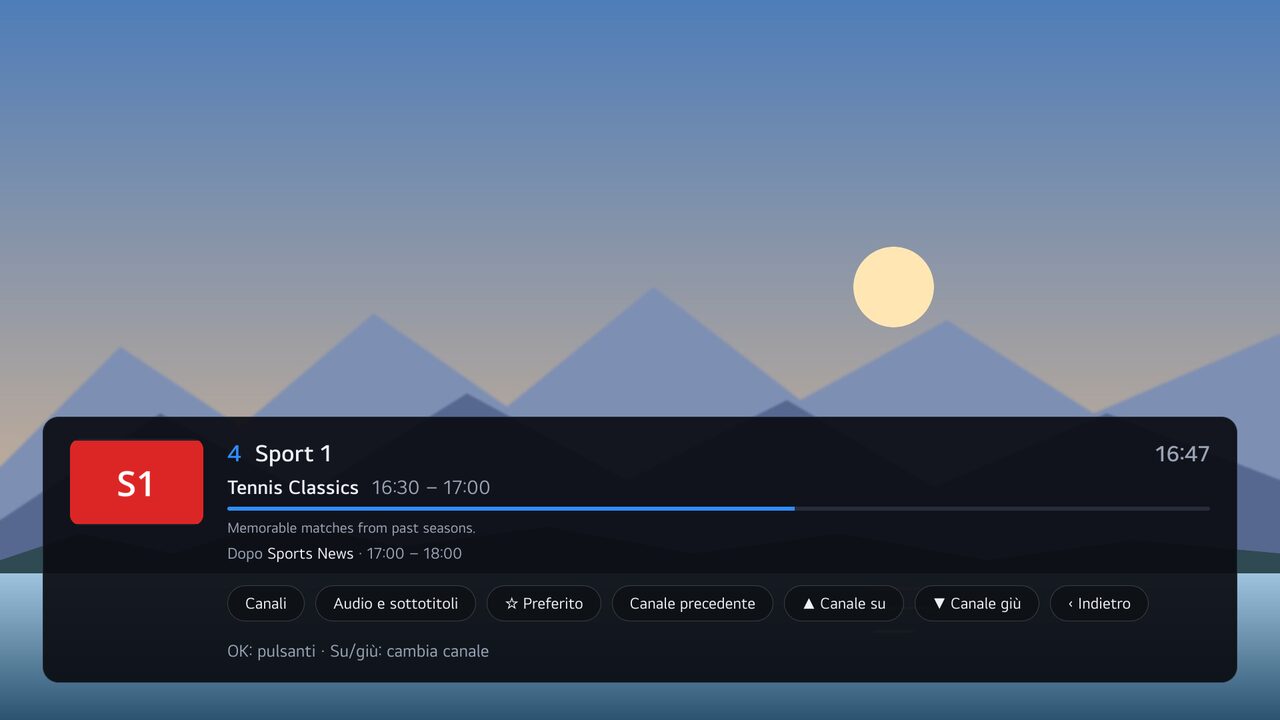
- A schermo intero:
- Su/giù o CH+/CH− cambiano canale.
- OK seleziona i pulsanti della barra informazioni: Canali, Audio e sottotitoli, ☆ Preferito, Canale precedente, canale su/giù e Indietro. Sinistra/destra si spostano tra di essi, OK seleziona.
- Sinistra/destra o Info mostrano la barra informazioni con ora e dopo.
- I numeri vanno a un canale.
- Indietro nasconde prima la barra informazioni; premi di nuovo Indietro per uscire dallo schermo intero.
Altro sulla TV in diretta
- Anteprima: OK su un canale dell’elenco lo riproduce nel riquadro a destra; un altro OK passa a schermo intero. Indietro dallo schermo intero ti riporta all’elenco, e l’anteprima continua.
- Cambiare canale a schermo intero: premi OK e scegli Canali: l’elenco dei canali si apre sopra l’immagine.
- Numeri di canale: digita le cifre sul telecomando. Nyvy cambia dopo un attimo.
- Canale precedente: il pulsante nella barra informazioni ti riporta al canale che guardavi prima.
- Indicatori: ↺ significa che il canale ha il catch-up. La linea sotto il programma mostra a che punto è. Nel riquadro a destra, Catch-up · 2 giorni indica fin dove arriva l’archivio.
- Ordinare per qualità: Nyvy legge HD e 4K dai nomi dei canali, così i migliori vengono prima.
Guida TV e catch-up
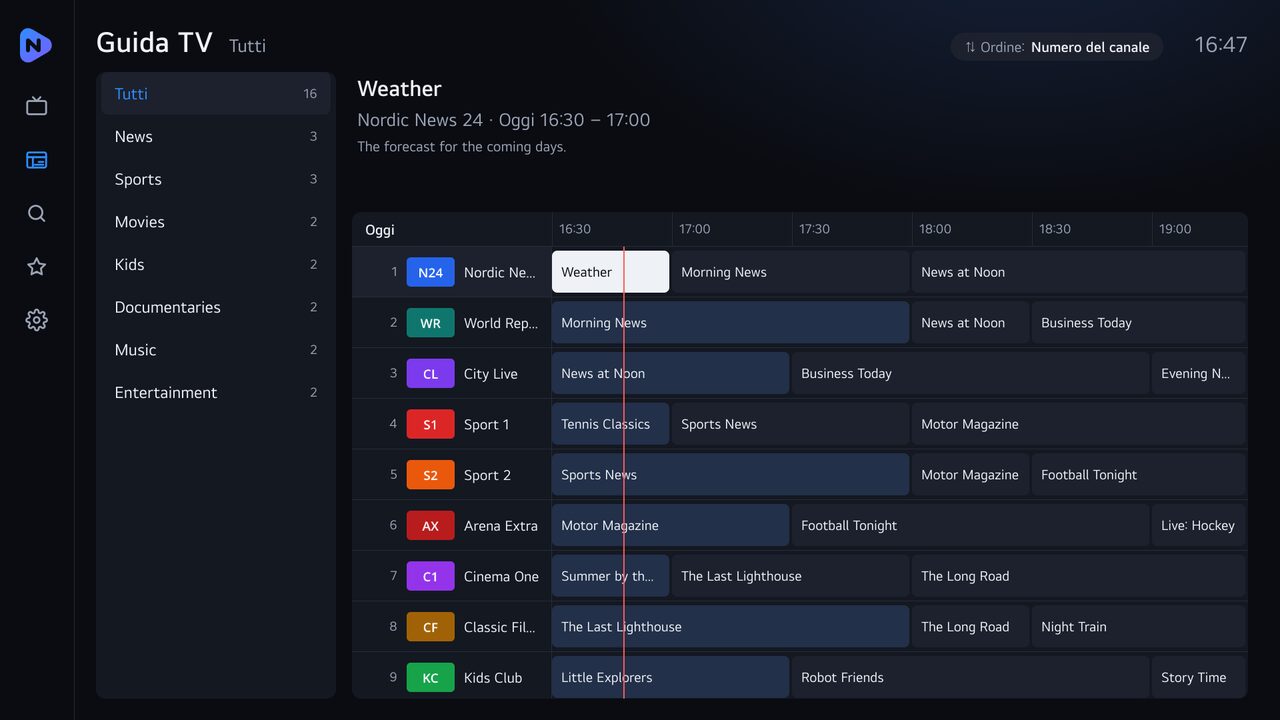
- La guida TV mostra i programmi di tutti i canali in una griglia con una linea per «adesso». OK su un programma in corso avvia il canale.
- Catch-up: i canali con ↺ hanno un archivio presso il fornitore. Lì puoi tornare indietro nella guida, avviare un programma già andato in onda e spostarti al suo interno.
Muoversi nella guida
- Su/giù cambia canale, e CH+/CH− scorre una pagina alla volta.
- Sinistra/destra si sposta nel tempo, un programma alla volta. In avanti la guida arriva a tre giorni. All’indietro solo sui canali con catch-up, fin dove arriva l’archivio.
- OK su un programma in onda avvia il canale a schermo intero. Su un programma futuro, Nyvy mostra quando inizia, per esempio Inizia alle 21:00.
Guardare un programma già trasmesso
- Apri Guida TV e scegli un canale con ↺.
- Premi sinistra fino al programma. I programmi che si possono vedere dopo sono segnati con ↺, e le informazioni dicono Catch-up: OK per guardare dall’inizio.
- Premi OK. Il programma parte dall’inizio.
- Avanza o torna indietro con sinistra/destra, metti in pausa con OK ed esci con Indietro, come per un film.
Film e serie
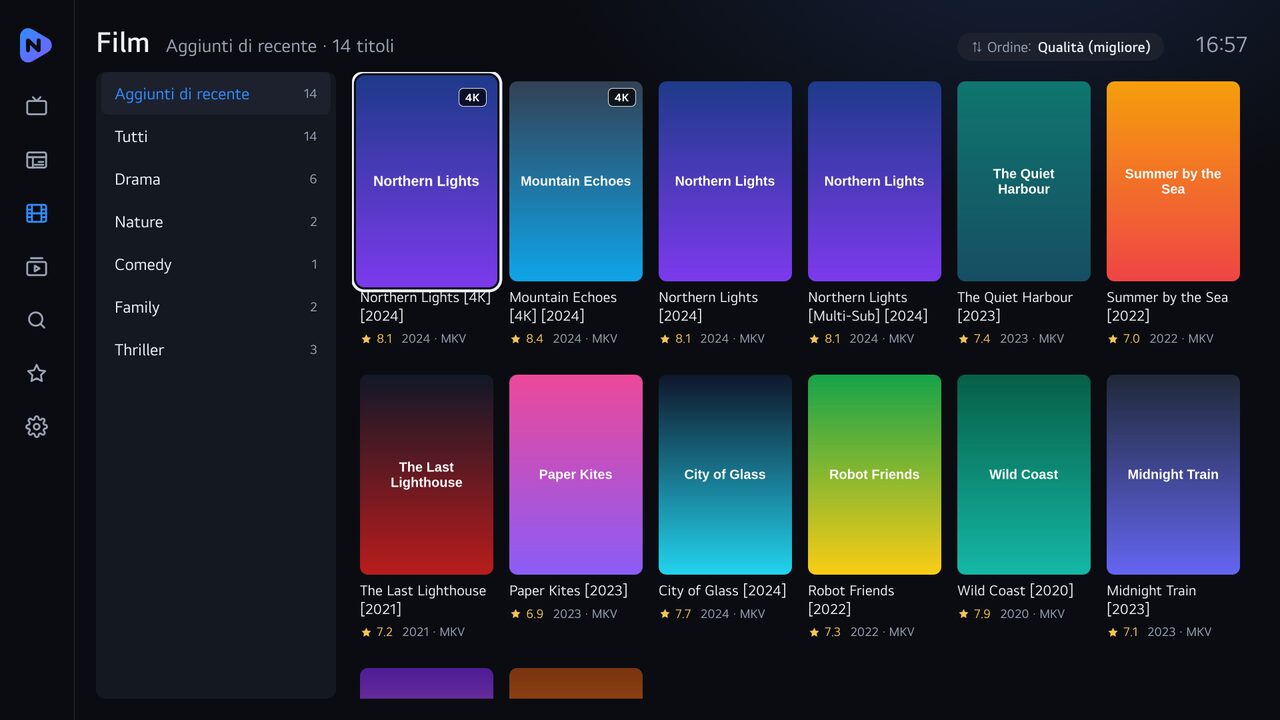
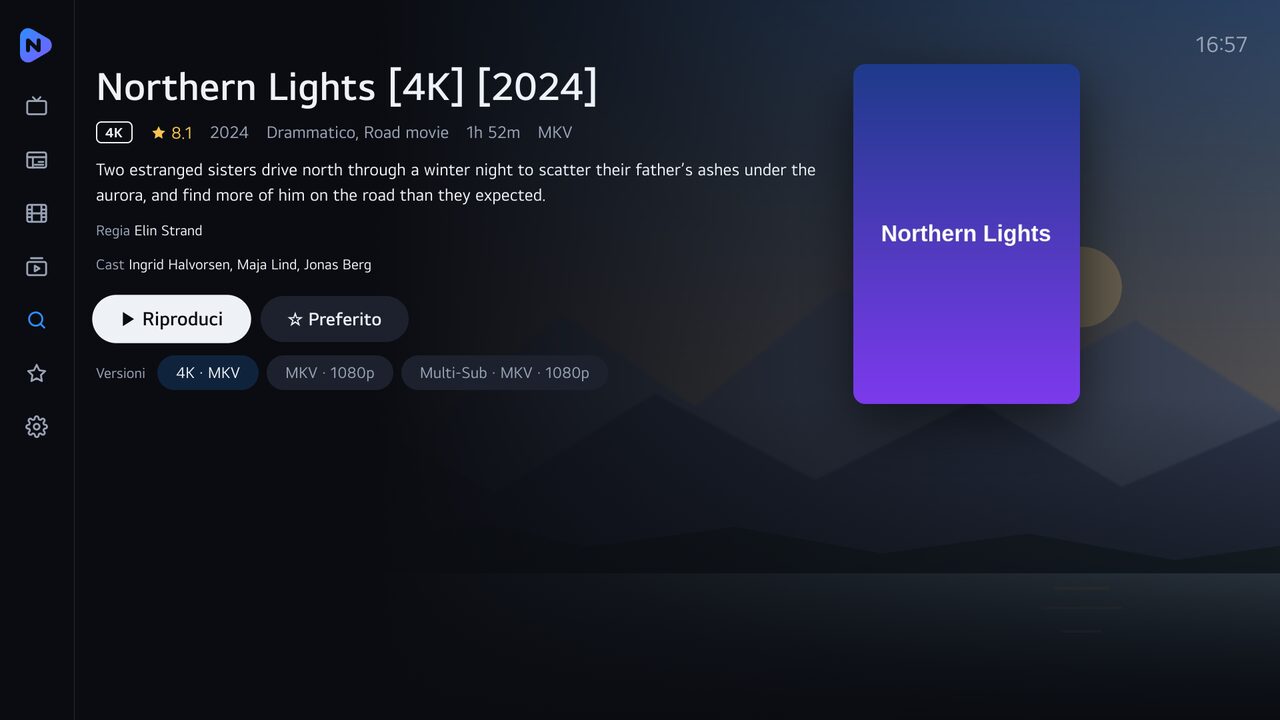
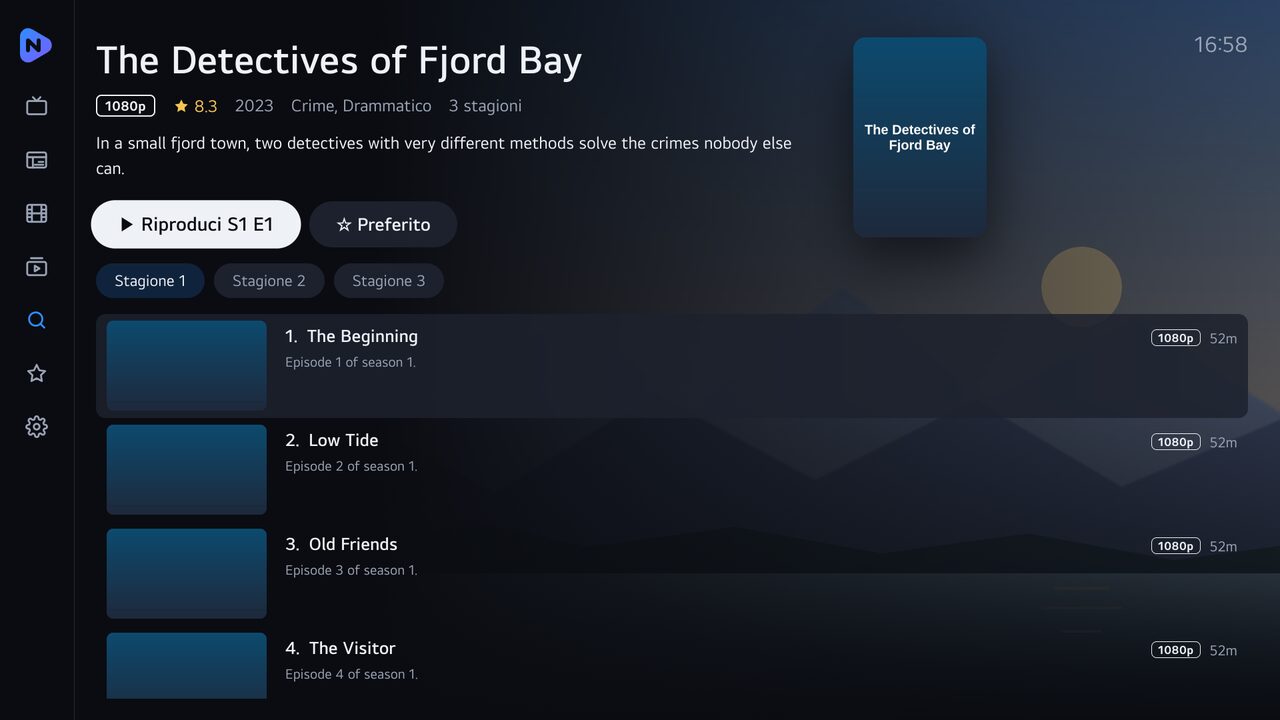
Film e serie sono disponibili con gli account Xtream.
- La pagina dei dettagli mostra trama, cast, qualità (per esempio 4K o Dolby Vision) e i pulsanti Riproduci, Riprendi e Preferito. Se un film esiste in più versioni, appaiono come scelte sotto i pulsanti.
- Serie: scegli stagione ed episodio. Quando un episodio finisce, il successivo parte dopo un conto alla rovescia.
- Durante la visione:
- OK mette in pausa.
- Sinistra/destra saltano di 10 secondi (tieni premuto per salti più lunghi). Un’immagine di anteprima mostra dove arriverai, e OK ci va.
- Su mostra i pulsanti sullo schermo.
- Indietro nasconde prima la barra di avanzamento e i pulsanti; premi di nuovo Indietro per uscire. Nyvy ricorda dove eri arrivato.
Versioni
I fornitori hanno spesso lo stesso film in più versioni, per esempio 4K, 1080p o con altre lingue e sottotitoli. Nyvy le raggruppa: la pagina dei dettagli le elenca sotto Versioni, e durante la riproduzione cambi in Audio e sottotitoli → Versione.
Continua a guardare e aggiunti di recente
All’inizio di Film e Serie ci sono i tuoi preferiti, Continua a guardare (ciò che hai iniziato) e Aggiunti di recente (ciò che il fornitore ha aggiunto per ultimo). La pagina dei dettagli di qualcosa che hai iniziato mostra per esempio Riprendi da 42:10, con Dall’inizio accanto.
4K, HDR e Dolby Vision
- Indicatori: 4K, 1080p, 720p o SD, a volte con HDR o DV (Dolby Vision). Nyvy mostra solo ciò che sa con certezza, dal titolo o dalla riproduzione, quindi non tutti i film hanno un indicatore.
- Dolby Vision viene riprodotto come Dolby Vision quando la TV lo supporta. Alcuni file (copie Blu-ray con due livelli d’immagine) e le TV senza Dolby Vision mostrano il film in HDR10, alla stessa risoluzione.
Audio e sottotitoli
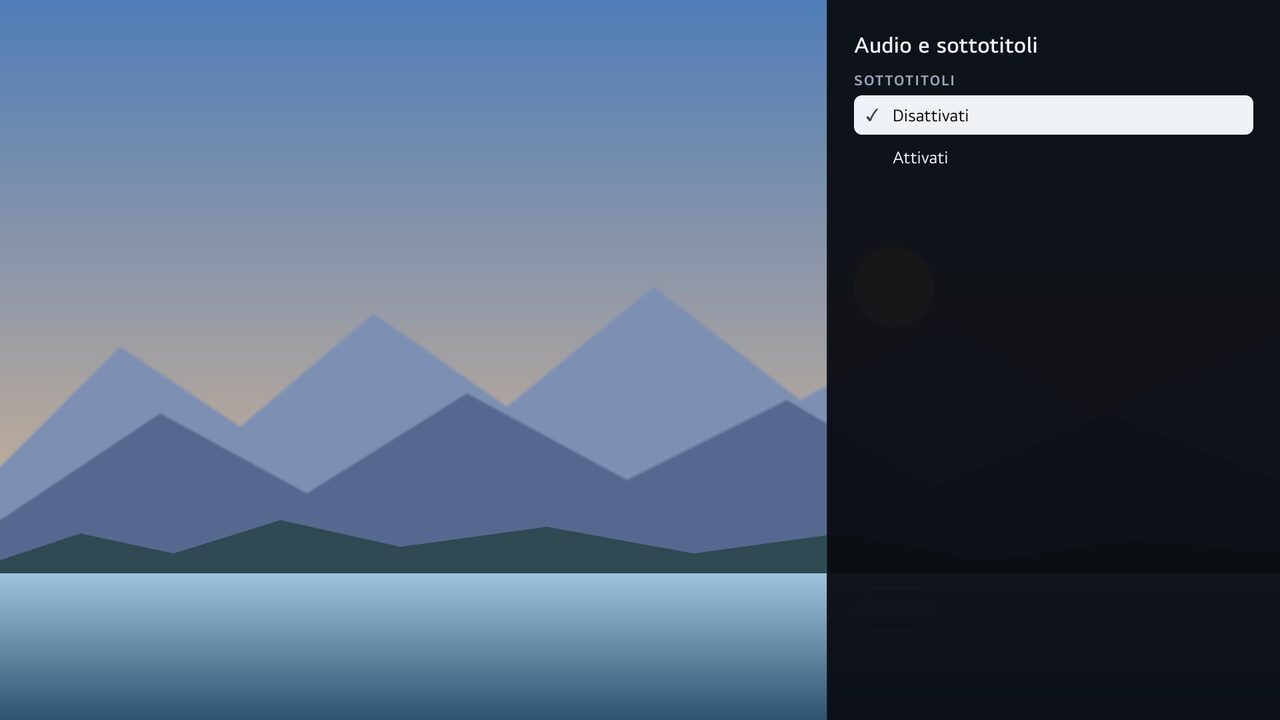
- Film e serie: premi giù o Verde per scegliere traccia audio, sottotitoli e versione.
- TV in diretta: scegli Audio e sottotitoli nella barra informazioni (o premi Verde) per attivare o disattivare i sottotitoli della trasmissione e scegliere la traccia audio.
- Predefiniti: in Impostazioni → Generali scegli la lingua audio preferita, se i sottotitoli sono attivi, le lingue dei sottotitoli (1ª e 2ª scelta) e dimensione e stile del testo.
Sottotitoli di testo e a immagine
- I sottotitoli di testo (per esempio SRT e ASS) li disegna Nyvy, nelle dimensioni e nello stile che scegli.
- I sottotitoli a immagine (PGS, da Blu-ray) sono immagini già pronte e vengono mostrati così come sono. Dimensioni e stile non li modificano.
- I sottotitoli della trasmissione nella TV in diretta (DVB e televideo) li disegna la TV. In Nyvy puoi solo attivarli o disattivarli.
Tracce non riproducibili
Una traccia che la TV non può riprodurre appare in grigio con la scritta non riproducibile su questo dispositivo. Le più comuni sono DTS e Dolby TrueHD. Se un film ha solo audio di questo tipo, Nyvy lo dice all’avvio e il film parte senza audio: scegli un’altra versione, se c’è. Impostazioni → Info mostra quali formati la tua TV può riprodurre.
Se l’audio principale di un film non può essere riprodotto ma un’altra traccia sì, Nyvy riproduce quella e un avviso indica quale. Le tracce di commento vengono scelte solo quando nient’altro è riproducibile; puoi comunque sceglierle tu.
Dimensioni e stile dei sottotitoli
In Impostazioni → Generali scegli Dimensione sottotitoli (Piccola, Media, Grande o Molto grande) e Stile sottotitoli (Contorno o Sfondo). Un’anteprima mostra il risultato.
Luminosità dei sottotitoli rende i sottotitoli meno bianchi se ti sembrano troppo luminosi, a passi fino al 10%. Vale per i sottotitoli di testo e a immagine, ma non per quelli della trasmissione nella TV in diretta, che disegna la TV.
Ricerca, preferiti e ordine
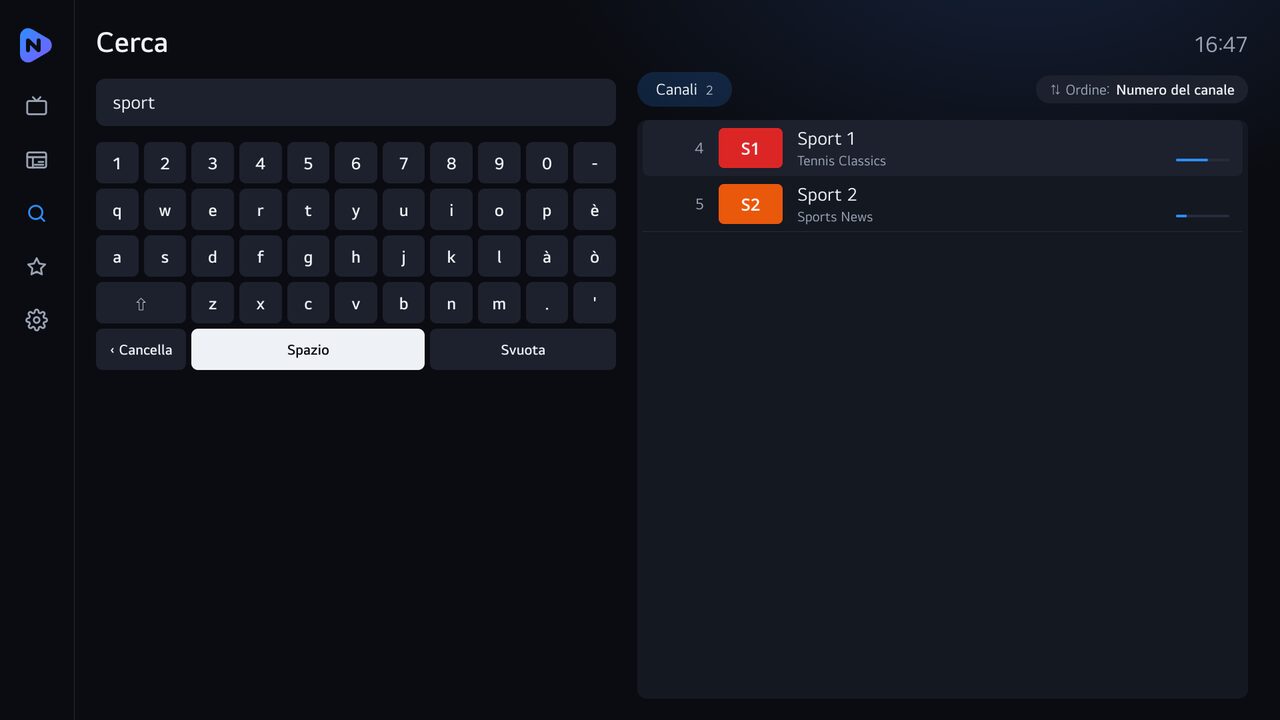
- Ricerca: scrivi con la tastiera sullo schermo o con i numeri del telecomando. La ricerca trova canali, film e serie e ignora gli accenti (malmo trova Malmö).
- Preferiti: scegli ☆ Preferito nella pagina dei dettagli di un film o una serie, a destra dell’elenco dei canali o nella barra informazioni a schermo intero (Rosso è una scorciatoia). I preferiti compaiono per primi in ogni elenco e in Preferiti nel menu.
- Ordine: il pulsante Ordine in alto negli elenchi (o Verde). I canali si ordinano per numero, qualità o nome, film e serie per esempio per aggiunti di recente, anno, voto o qualità. Le serie si possono ordinare anche per durata degli episodi.
Aggiungere e trovare i preferiti
- Un canale: selezionalo nell’elenco di TV in diretta, premi destra e scegli ☆ Preferito. A schermo intero lo stesso pulsante è nella barra informazioni (premi OK).
- Un film o una serie: scegli ☆ Preferito nella pagina dei dettagli.
- Trovarli: in Preferiti nel menu, divisi in canali, film e serie, e all’inizio di ogni elenco.
- Rimuovere: scegli ★ Rimuovi dai preferiti nello stesso punto.
Impostazioni
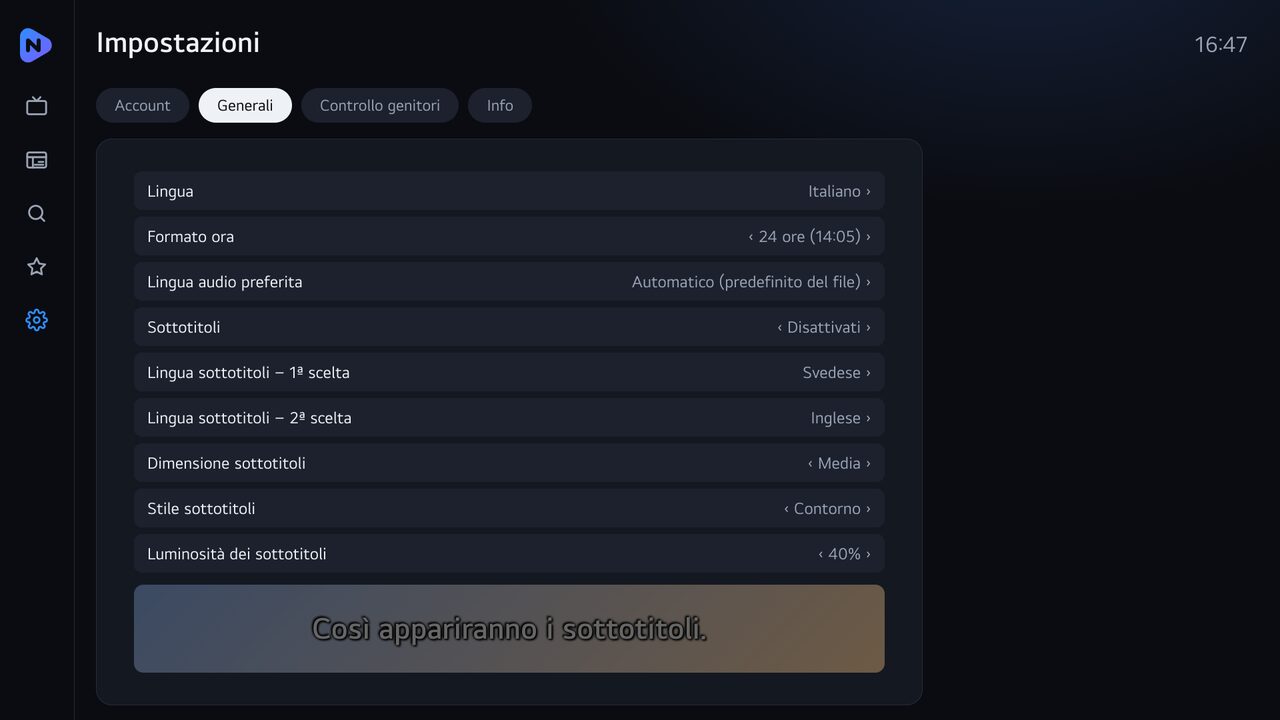
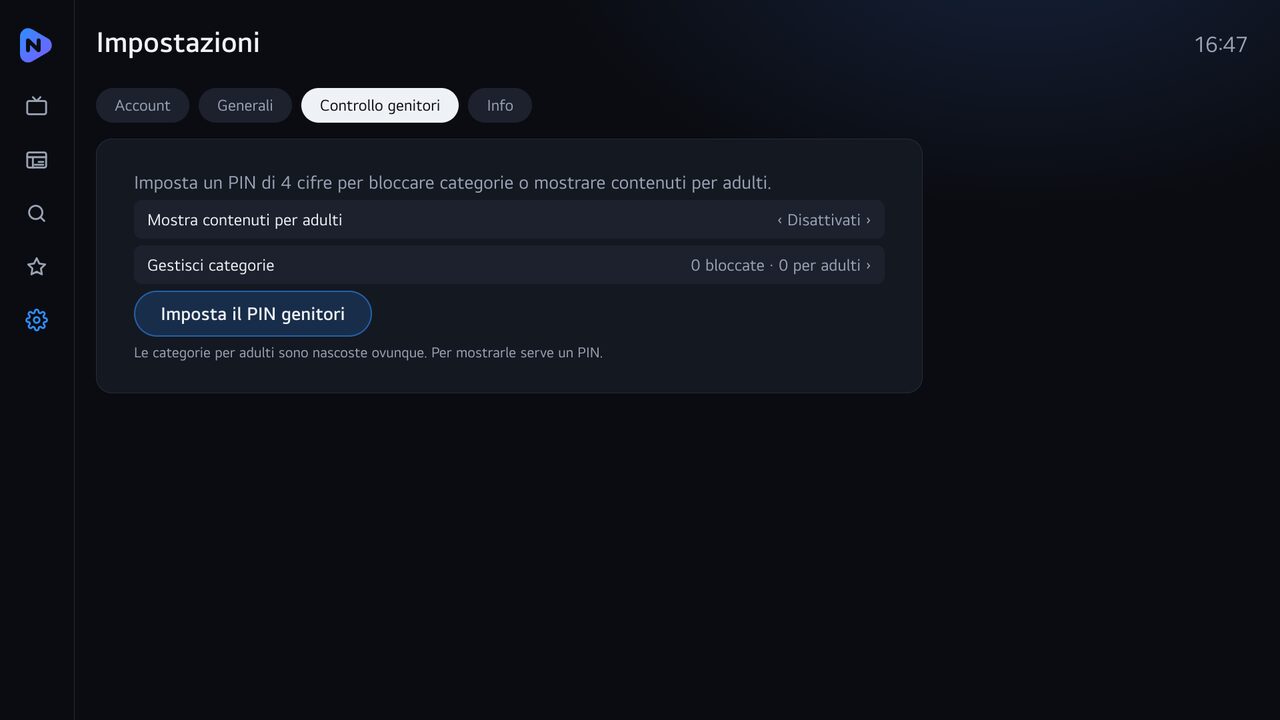
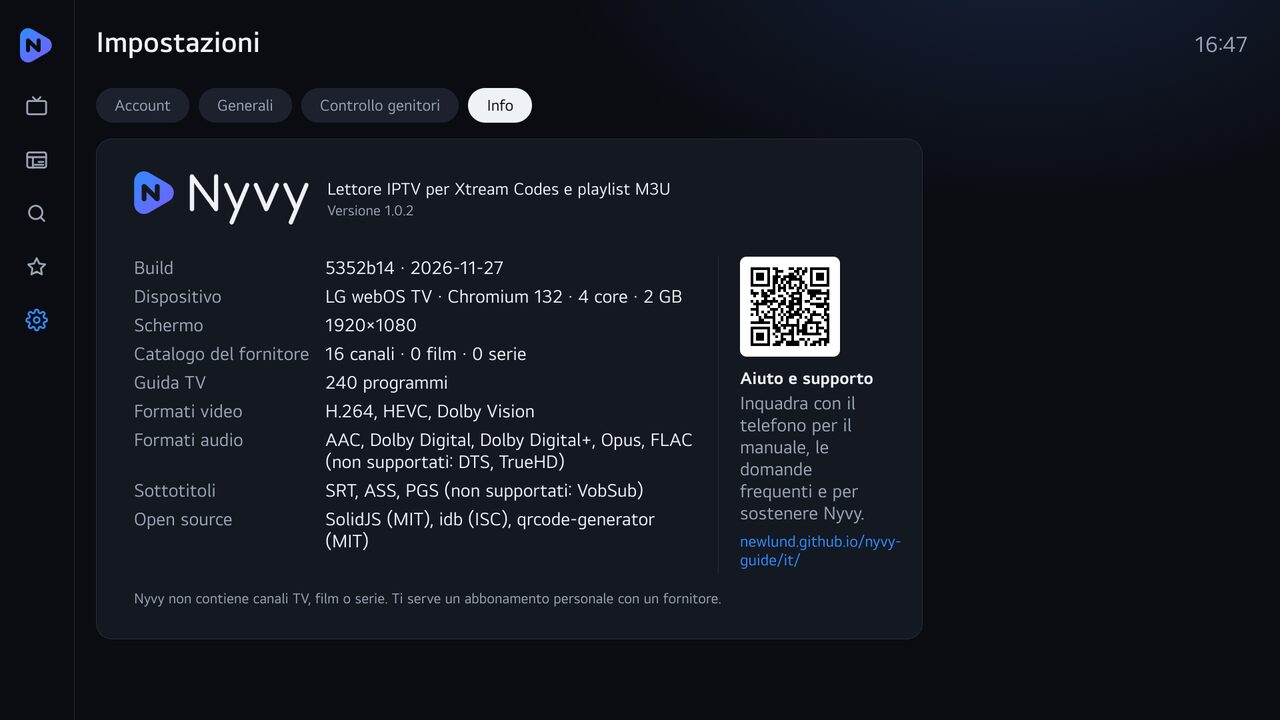
- Account:
- Mostra i tuoi dati, quando è stato aggiornato il catalogo e il pulsante Aggiorna catalogo.
- Modifica dati: nuovo indirizzo del server, nuova password o nuova playlist. Preferiti e punti di ripresa restano finché si tratta dello stesso account.
- Esci rimuove l’account e i suoi dati dalla TV.
- Generali: lingua, formato ora, audio e sottotitoli.
- Controllo genitori:
- I contenuti per adulti sono nascosti fin dall’inizio.
- Con un PIN di quattro cifre puoi mostrarli e bloccare o nascondere singole categorie.
- Le categorie bloccate richiedono il PIN.
- Info: versione, quali formati può riprodurre la tua TV e il link a questa pagina.
Impostare il controllo parentale
- Vai in Impostazioni → Controllo genitori e scegli Imposta il PIN genitori. Inserisci quattro cifre e poi di nuovo le stesse.
- Mostra contenuti per adulti: i contenuti per adulti sono nascosti fin dall’inizio, e mostrarli richiede il PIN. Le categorie che sembrano per adulti, per esempio con XXX o 18+ nel nome, vengono segnate automaticamente.
- Gestisci categorie: OK su una categoria passa tra 🔒 Bloccato (richiede il PIN), 🔞 Adulti (nascosta finché lo sono i contenuti per adulti) e disattivato.
- Apri una categoria bloccata con OK e il PIN. Resta poi sbloccata finché non chiudi Nyvy.
- Cambia PIN e Rimuovi PIN si trovano nella stessa pagina.
Se dimentichi il PIN
Il PIN non si può reimpostare in Nyvy, di proposito, perché altrimenti un bambino potrebbe aggirarlo. Anche Esci richiede il PIN. Non resta che rimuovere Nyvy dalla TV e reinstallarlo. A quel punto accedi di nuovo, e preferiti, punti di ripresa e impostazioni vanno persi.
Privacy
Tutto ciò che Nyvy salva resta sulla tua TV: i dati dell’account (cifrati), il catalogo, la guida TV, i preferiti, i punti di ripresa e le impostazioni. Nulla viene inviato a Nyvy. Esci cancella tutto. Maggiori dettagli nella pagina Privacy.
Domande frequenti
«Questo canale non sta trasmettendo al momento»
Lo stream del fornitore non funziona o il canale trasmette solo per certi eventi. Riprova più tardi o scegli un altro canale. OK riprova.
«Il fornitore non consente altre connessioni al momento»
Molti abbonamenti consentono un solo stream alla volta. Chiudi l’app sugli altri dispositivi che usano lo stesso account, aspetta un attimo e riprova.
«Il fornitore non risponde»
Controlla la connessione internet della TV. Se funziona, il problema è probabilmente del fornitore.
Un film non ha audio
Probabilmente il film ha solo audio DTS o Dolby TrueHD, che le TV LG non possono riprodurre nelle app. Scegli un’altra traccia audio o un’altra versione del film, se c’è.
Sento un commento invece del film
L’audio principale del film (spesso DTS) non può essere riprodotto sulla TV, quindi Nyvy riproduce l’unica traccia possibile, a volte un commento. L’avviso all’inizio indica quale. Scegli un’altra versione del film se c’è.
La guida TV è vuota (M3U)
Non tutte le playlist indicano una guida. Chiedi al tuo fornitore l’indirizzo di una guida XMLTV e inseriscilo in Impostazioni → Account → Modifica dati.
Non vedo film e serie (M3U)
In Nyvy le playlist danno solo TV in diretta. Se hai un account Xtream, accedi con quello per avere film e serie.
Come esco da Nyvy?
Premi Indietro finché il menu laterale è selezionato, premi di nuovo Indietro e scegli Esci.
«Nuovo tentativo… (2/3)»
L’avvio si è bloccato, e Nyvy riprova da solo fino a tre volte. Di solito è un problema temporaneo del fornitore. Se anche il terzo tentativo fallisce, Nyvy mostra cosa non va.
«Questo titolo non è disponibile presso il fornitore»
Il fornitore elenca il titolo ma non ha più il file. Non si può risolvere in Nyvy. Scegli un’altra versione, se c’è.
L’immagine scatta o continua a caricare
Controlla la rete. Il 4K richiede circa 25 Mbit/s costanti, e una connessione via cavo è più affidabile del Wi-Fi. Se scatta solo un canale o un film, il problema di solito è del fornitore. Quando l’immagine di un film si ferma in attesa di dati, compare un indicatore di caricamento finché non riprende.
Le impostazioni mostrano «Download stalled»
Il provider ha smesso di inviare la playlist o la guida TV a metà, e Nyvy ha rinunciato dopo 30 secondi. Quello che avevi già resta. Riprova più tardi: Impostazioni → Account → Aggiorna catalogo.
I sottotitoli non compaiono
Controlla che in Audio e sottotitoli sia scelta la traccia giusta. Alcune tracce hanno testo solo per le battute in altre lingue, e nelle scene silenziose non compare nulla. I sottotitoli della trasmissione nella TV in diretta ci sono solo se il canale li invia.
Gli orari della guida TV sono sbagliati
Controlla ora e fuso orario nelle impostazioni della TV. Se sono corretti, sono sbagliati i dati della guida del fornitore.
Un canale non ha informazioni sui programmi (M3U)
Nyvy abbina i canali alla guida TV tramite tvg-id, altrimenti tramite il nome del canale. Se un canale non ha né l’uno né l’altro, o il nome è diverso, l’abbinamento non riesce. Il fornitore può correggerlo nella playlist.
Il catalogo sembra vecchio
Nyvy aggiorna catalogo e guida TV all’avvio dell’app, se hanno più di 12 ore. Per aggiornare subito: Impostazioni → Account → Aggiorna catalogo.
Non hai trovato la risposta?
Segnala un problema o suggerisci un miglioramento su GitHub (serve un account GitHub gratuito). Indica quale versione hai (Impostazioni → Info) e cosa è successo.
Glossario
- Xtream Codes: un modo comune con cui i fornitori IPTV offrono canali, film e serie, con un indirizzo del server, un nome utente e una password.
- M3U: una playlist: un lungo elenco di canali e dei loro indirizzi. Offre la TV in diretta, ma non film e serie in Nyvy.
- EPG / XMLTV: i dati della guida TV: cosa va in onda e quando. XMLTV è il formato del file.
- Catch-up: guardare programmi già trasmessi dall’archivio del fornitore (segnati con ↺).
- 4K: un’immagine di 3840×2160 punti, quattro volte quelli del Full HD (1080p).
- HDR: una gamma di contrasto e colori più ampia di un’immagine normale. HDR10 è la variante più comune.
- Dolby Vision: una variante dell’HDR in cui l’immagine viene regolata scena per scena.
- Dolby Digital / Dolby Digital Plus: formati audio surround comuni che la TV può riprodurre.
- DTS / Dolby TrueHD: formati audio del cinema e dei Blu-ray che le TV LG non possono riprodurre nelle app.