
Esta página foi traduzida automaticamente e pode conter erros. Ler em inglês
Para o Nyvy 1.0.3
Manual
Tudo o que você precisa para começar com o Nyvy e aproveitar ao máximo.
Conteúdo: Primeiros passos · O controle remoto · TV ao vivo · Guia de TV e catch-up · Filmes e séries · Áudio e legendas · Busca, favoritos e ordem · Configurações · Dúvidas frequentes
Primeiros passos
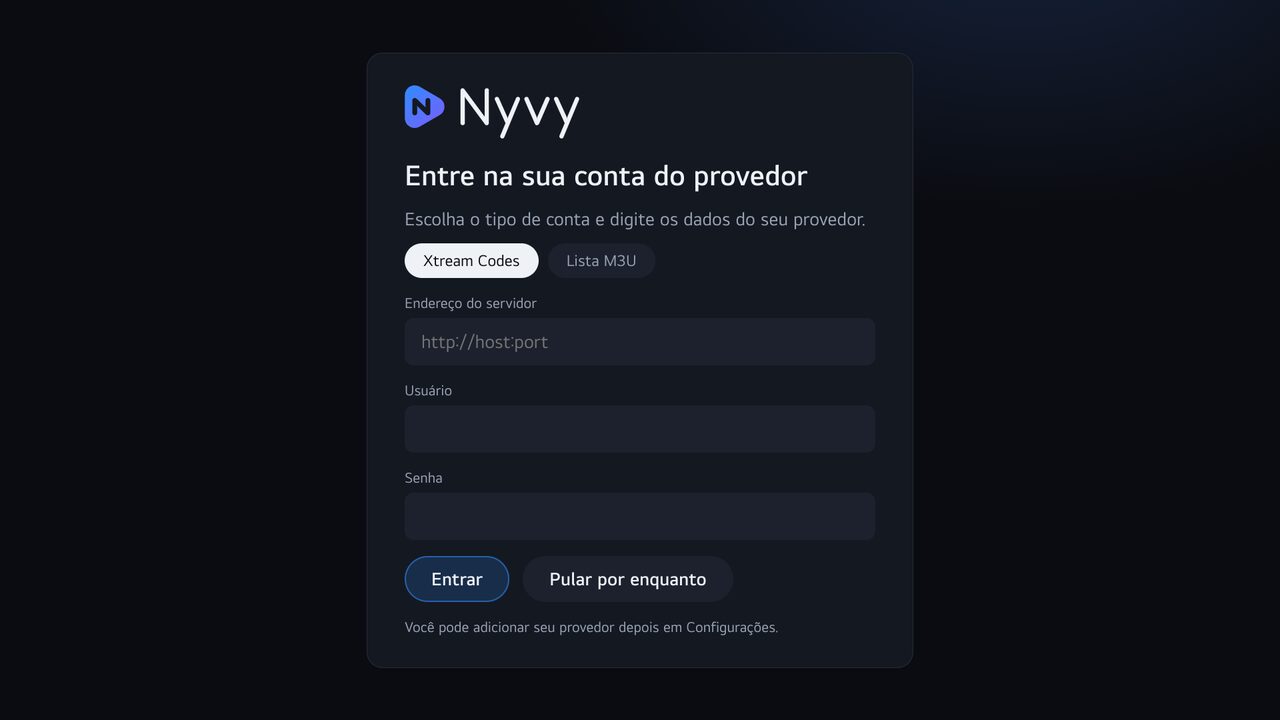
O Nyvy não tem canais próprios. Você precisa de uma assinatura com um provedor de IPTV e dos dados que ele passou.
Entrar
Na primeira vez que abrir o Nyvy, escolha o tipo de conta:
| Tipo de conta | O que você digita | O que você ganha |
|---|---|---|
| Xtream Codes | Endereço do servidor, usuário e senha | TV ao vivo, guia de TV, catch-up, filmes, séries e status da conta |
| Lista M3U | O endereço da lista e, se necessário, o do guia | TV ao vivo com grupos, guia de TV, favoritos e busca |
Recebeu um “link M3U” com
get.php?username=…&password=…? Na verdade é uma conta Xtream. O Nyvy reconhece isso e oferece entrar como Xtream, e aí você ganha também filmes e séries.
Depois de entrar, o Nyvy baixa o catálogo (canais, filmes e séries) e o guia de TV. Na primeira vez pode levar um minuto; depois é rápido. Ao abrir o Nyvy, o catálogo e o guia são atualizados automaticamente se tiverem mais de 12 horas, e você sempre pode atualizar em Configurações → Conta.
Quer dar uma olhada primeiro? Escolha Pular por enquanto. Você pode adicionar seu provedor depois em Configurações → Conta → Adicionar provedor.
O controle remoto
| Botão | Função |
|---|---|
| Setas e OK | Navegar e selecionar |
| Voltar | Voltar. No menu lateral: sair do Nyvy |
| Vermelho · Verde · Amarelo | Atalhos (veja abaixo) |
| CH+ / CH− | Trocar de canal · rolar listas |
| Play/Pausa | Pausar e continuar |
| Avançar/voltar | Pular 60 segundos |
| Info | Mostrar a barra de informações (TV ao vivo) |
| Números | Ir direto para um número de canal |
O Magic Remote também funciona: aponte para destacar, clique para selecionar e role com a roda.
O seu controle não tem botões coloridos? Muitos Magic Remote não têm, e você não precisa deles: tudo funciona com botões na tela. ☆ Favorito fica na página de detalhes de filmes e séries, à direita da lista de canais (pressione direita) e na barra de informações em tela cheia. Ordenar fica no topo das listas, e Áudio e legendas e Canal anterior na barra de informações. Se mesmo assim quiser os atalhos, pressione 123 no controle: um painel com os botões coloridos aparece na tela. Vermelho: favorito · Verde: ordenar, ou áudio e legendas enquanto assiste · Amarelo: canal anterior.
O que Voltar faz
| Onde você está | Voltar |
|---|---|
| O menu lateral | Pergunta se você quer sair do Nyvy |
| Uma lista em TV ao vivo, Filmes ou Séries | Primeiro para as categorias, depois para o menu lateral |
| A busca ou as configurações | Para o menu lateral |
| A página de detalhes de um filme ou série | Volta para a lista |
| Um filme ou episódio sendo reproduzido | Primeiro esconde a barra de progresso e os botões; o próximo toque sai. O Nyvy lembra onde você parou |
| TV ao vivo em tela cheia | Na ordem: apaga um número de canal sendo digitado, sai da fileira de botões, esconde a barra de informações, sai da tela cheia |
| A lista de canais ou Áudio e legendas está aberta | Fecha |
| Uma caixa de diálogo, como o PIN | Fecha sem mudar nada |
TV ao vivo
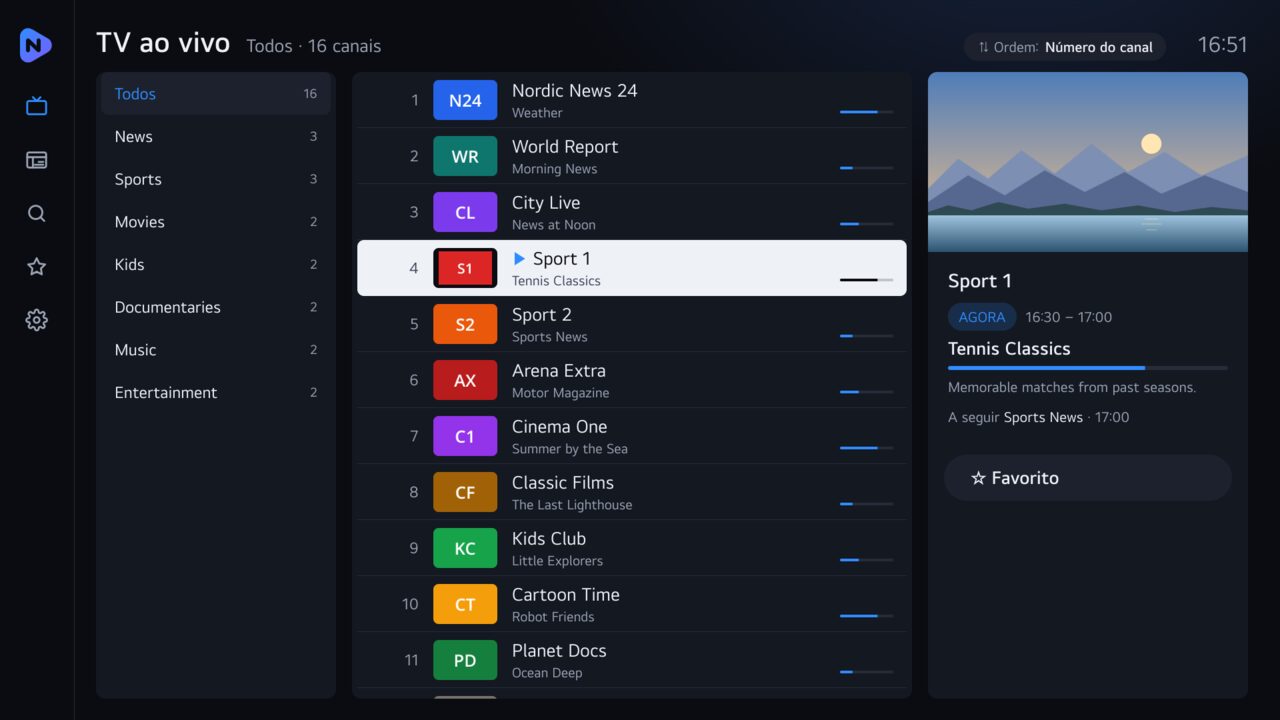
- Escolher canal: as categorias ficam à esquerda e os canais com o programa atual no meio. OK toca o canal na prévia; OK de novo abre em tela cheia.
- Em tela cheia:
- Cima/baixo ou CH+/CH− trocam de canal.
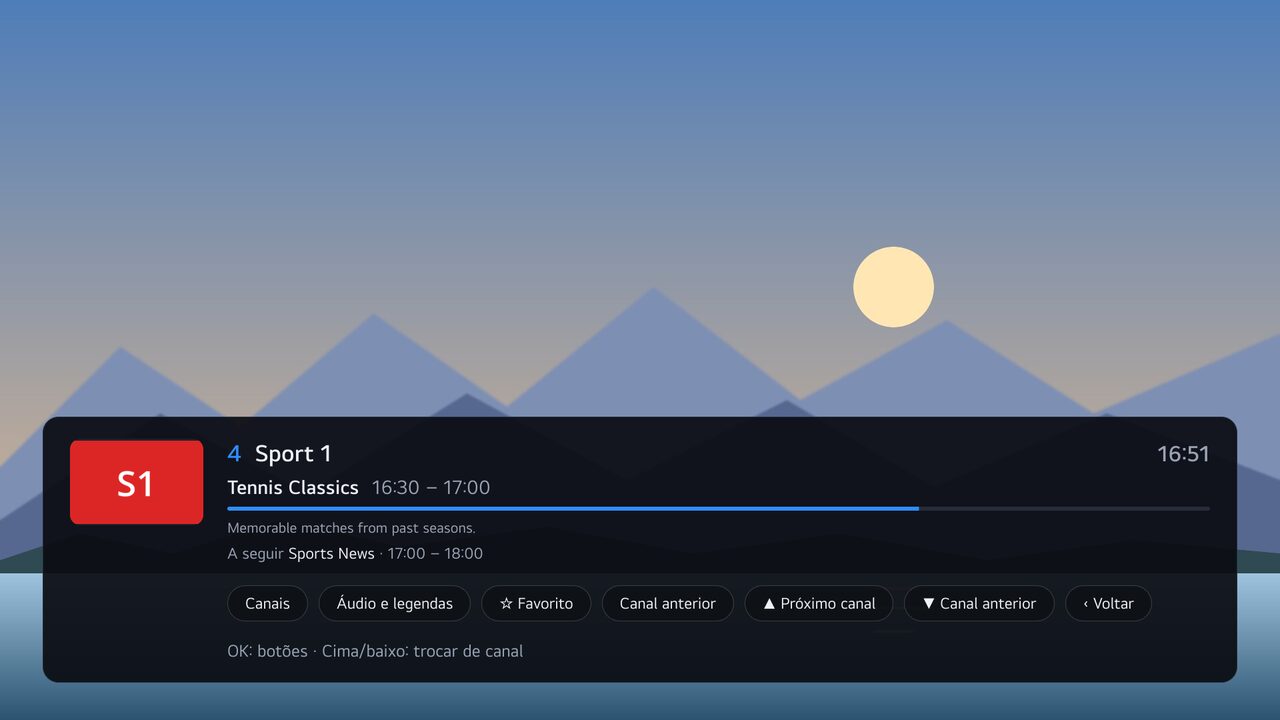
- OK seleciona os botões da barra de informações: Canais, Áudio e legendas, ☆ Favorito, Canal anterior, canal acima/abaixo e Voltar. Esquerda/direita alternam entre eles, OK seleciona.
- Esquerda/direita ou Info mostram a barra de informações com agora e a seguir.
- Números vão para um canal.
- Voltar esconde primeiro a barra de informações; pressione Voltar de novo para sair da tela cheia.
Mais sobre a TV ao vivo
- Prévia: OK em um canal da lista o reproduz no quadro à direita; OK de novo abre em tela cheia. Voltar da tela cheia leva à lista, e a prévia continua.
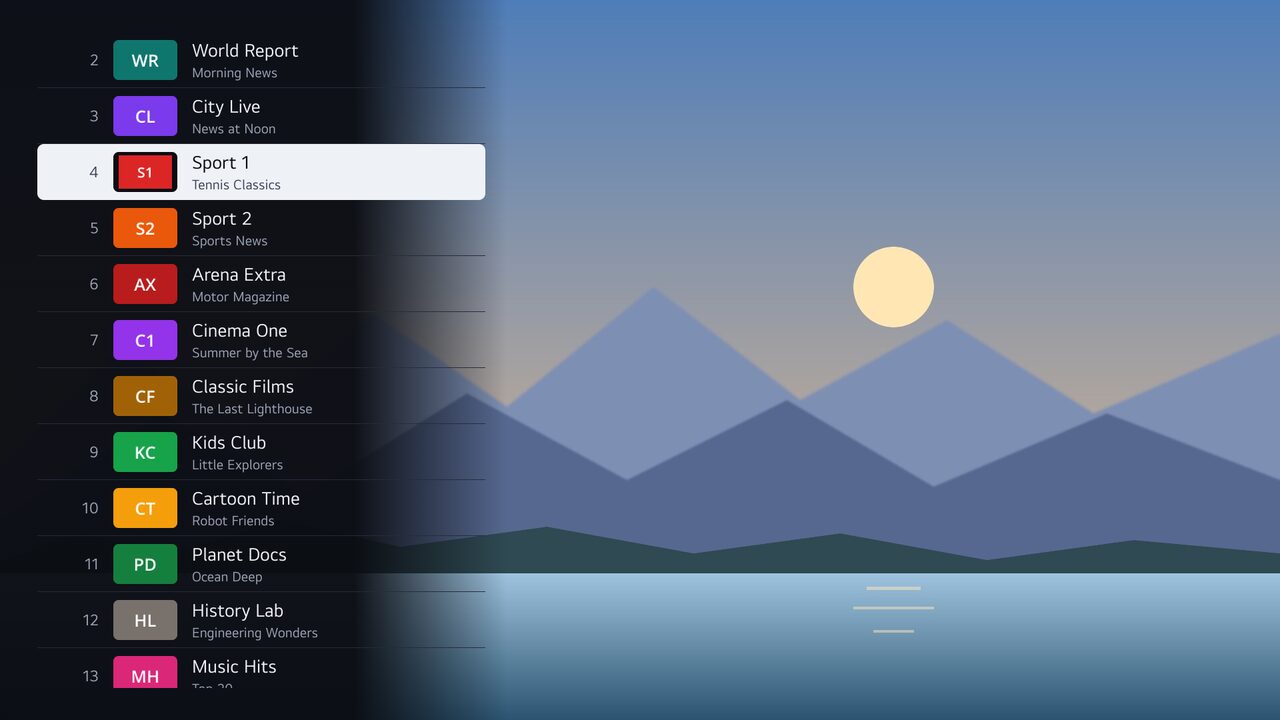
- Trocar de canal em tela cheia: pressione OK e escolha Canais, e a lista de canais abre sobre a imagem.
- Números de canal: digite os números no controle. O Nyvy troca depois de um instante.
- Canal anterior: o botão na barra de informações leva de volta ao canal que você via antes.
- Marcações: ↺ significa que o canal tem catch-up. A linha sob o programa mostra quanto já passou. No quadro à direita, Catch-up · 2 dias mostra até onde vai o arquivo.
- Ordenar por qualidade: o Nyvy lê HD e 4K nos nomes dos canais, então os melhores vêm primeiro.
Guia de TV e catch-up
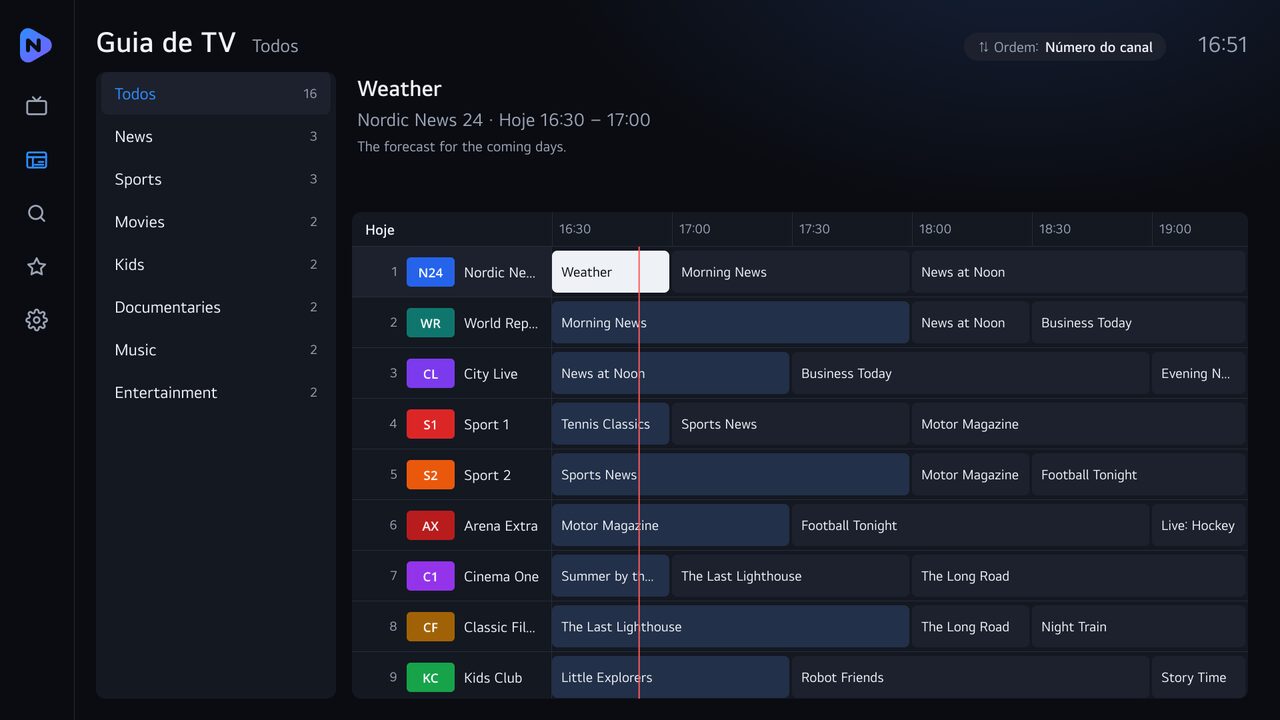
- O guia de TV mostra a programação de todos os canais em uma grade com uma linha de “agora”. OK em um programa em andamento abre o canal.
- Catch-up: canais com ↺ têm arquivo no provedor. Neles você pode voltar no guia, abrir um programa que já passou e avançar ou voltar nele.
Navegar no guia
- Cima/baixo troca de canal, e CH+/CH− passa uma página de cada vez.
- Esquerda/direita anda no tempo, um programa de cada vez. Para frente, o guia vai até três dias. Para trás, só nos canais com catch-up, até onde vai o arquivo.
- OK em um programa no ar abre o canal em tela cheia. Em um programa futuro, o Nyvy mostra quando ele começa, por exemplo Começa às 21:00.
Assistir a um programa que já passou
- Abra Guia de TV e escolha um canal com ↺.
- Pressione esquerda até chegar ao programa. Os programas que dá para ver depois são marcados com ↺, e a informação diz Catch-up: OK para assistir do início.
- Pressione OK. O programa começa do início.
- Avance ou volte com esquerda/direita, pause com OK e saia com Voltar, como em um filme.
Filmes e séries
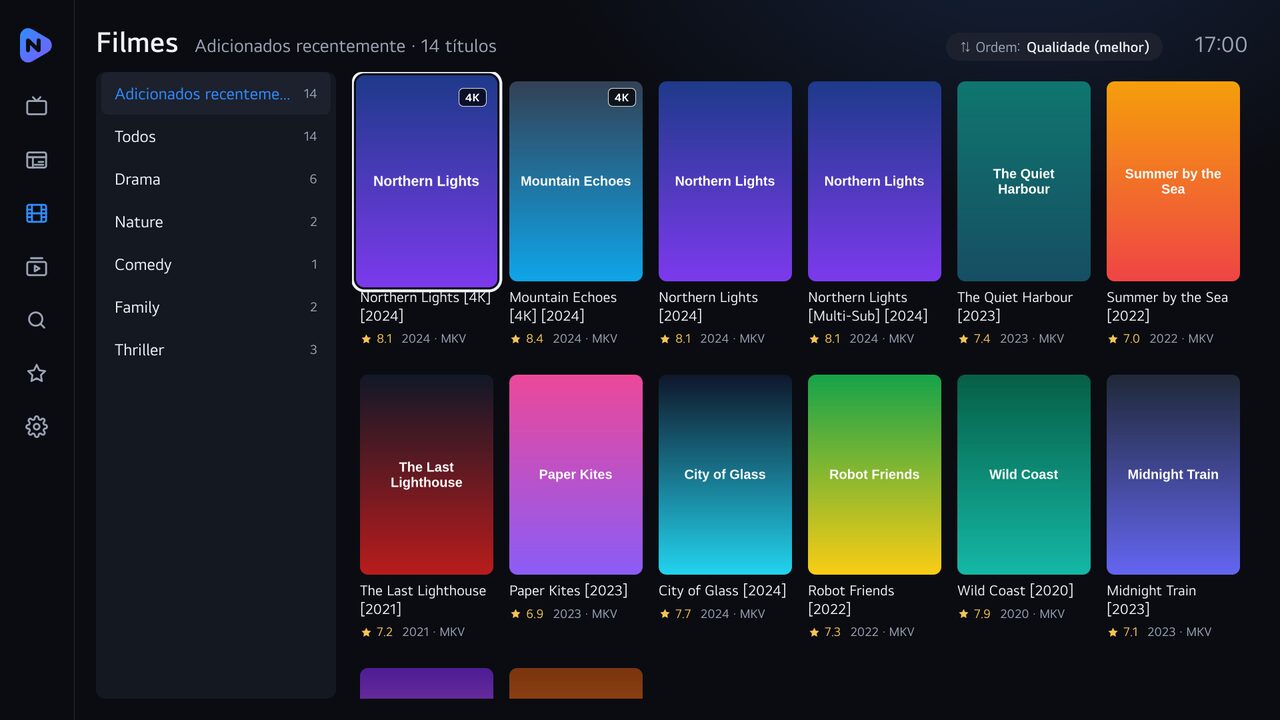
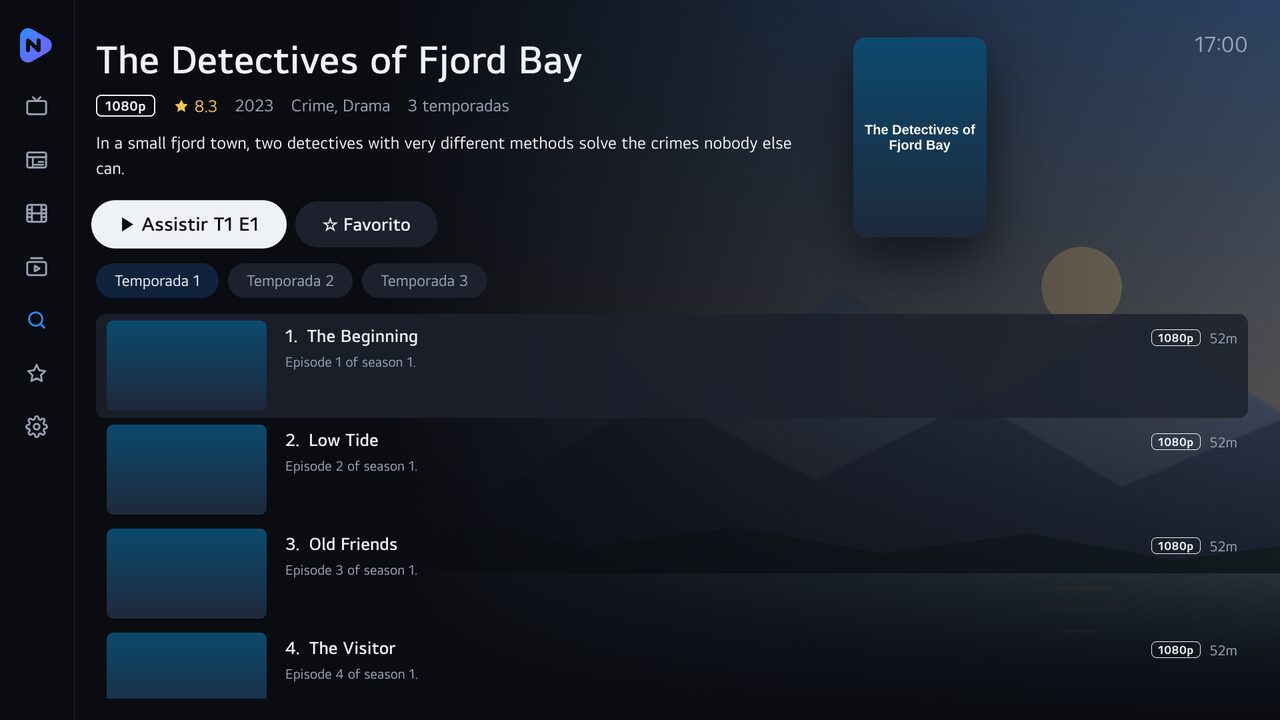
Filmes e séries estão disponíveis para contas Xtream.
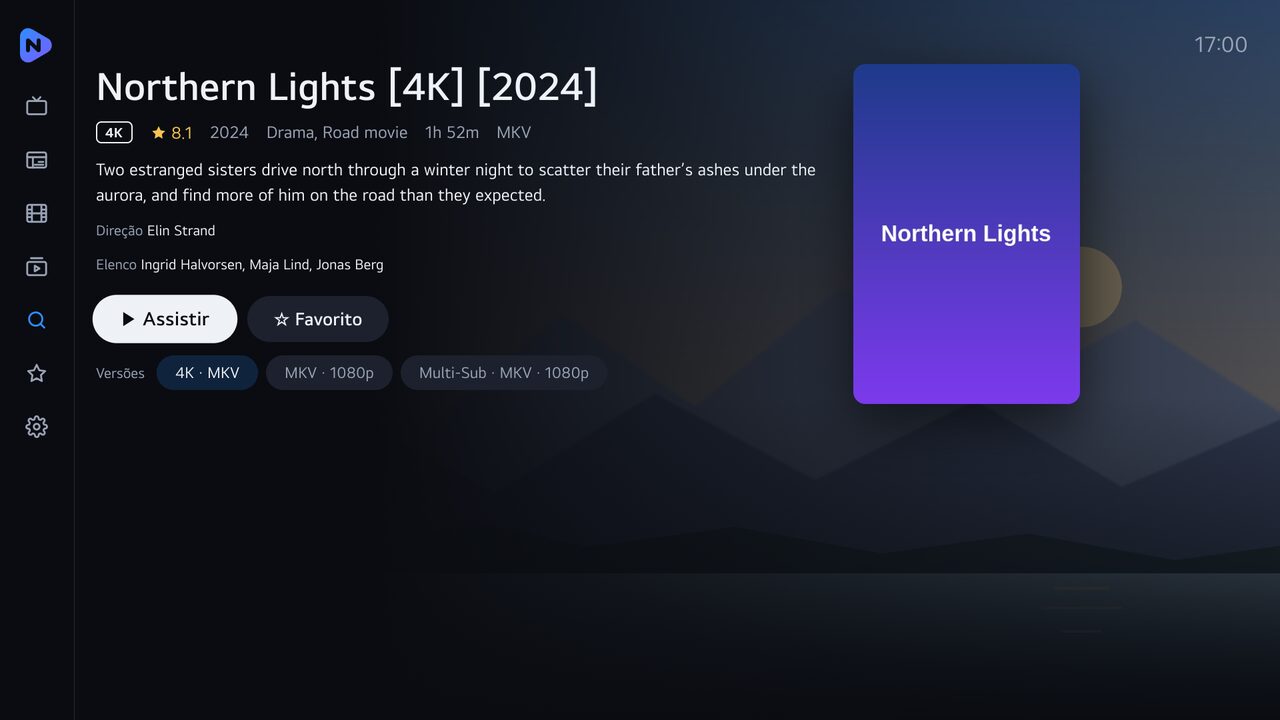
- A página de detalhes mostra sinopse, elenco, qualidade (por exemplo 4K ou Dolby Vision) e os botões Assistir, Continuar e Favorito. Se um filme tiver várias versões, elas aparecem como opções abaixo dos botões.
- Séries: escolha temporada e episódio. Quando um episódio termina, o próximo começa após uma contagem regressiva.
- Assistindo:
- OK pausa.
- Esquerda/direita pulam 10 segundos (segure para pulos maiores). Uma imagem de prévia mostra onde você vai cair, e OK pula para lá.
- Cima mostra os botões na tela.
- Voltar esconde primeiro a barra de progresso e os botões; pressione Voltar de novo para sair. O Nyvy lembra onde você parou.
Versões
Os provedores costumam ter o mesmo filme em várias versões, por exemplo 4K, 1080p ou com outros idiomas e legendas. O Nyvy as agrupa: a página de detalhes as mostra em Versões, e durante a reprodução você troca em Áudio e legendas → Versão.
Continuar assistindo e adicionados recentemente
No início de Filmes e Séries ficam seus favoritos, Continuar assistindo (o que você começou) e Adicionados recentemente (o que o provedor adicionou por último). A página de detalhes de algo que você começou mostra, por exemplo, Continuar de 42:10, com Assistir do início ao lado.
4K, HDR e Dolby Vision
- Marcações: 4K, 1080p, 720p ou SD, às vezes com HDR ou DV (Dolby Vision). O Nyvy só mostra o que sabe com certeza, pelo título ou pela reprodução, então nem todo filme tem marcação.
- Dolby Vision é reproduzido como Dolby Vision quando a TV suporta. Alguns arquivos (cópias de Blu-ray com duas camadas de imagem) e TVs sem Dolby Vision mostram o filme em HDR10, na mesma resolução.
Áudio e legendas
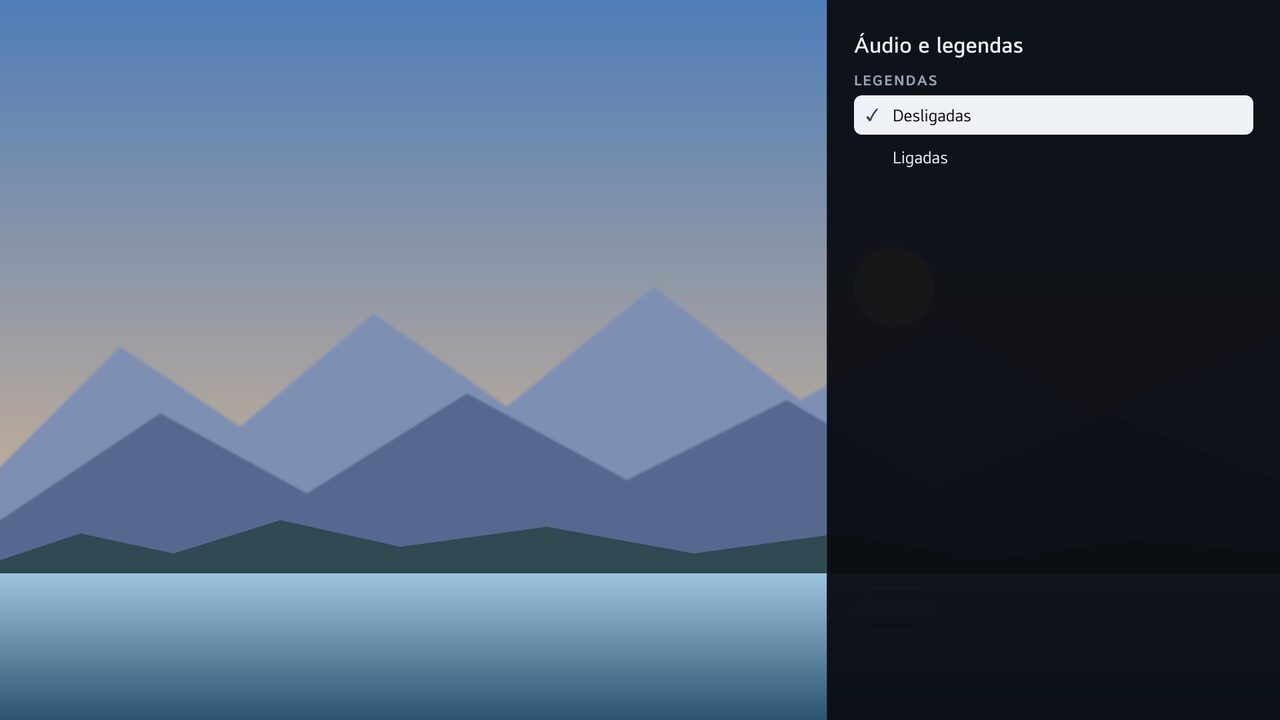
- Filmes e séries: pressione baixo ou Verde para escolher a faixa de áudio, as legendas e a versão.
- TV ao vivo: escolha Áudio e legendas na barra de informações (ou pressione Verde) para ligar ou desligar as legendas da transmissão e escolher a faixa de áudio.
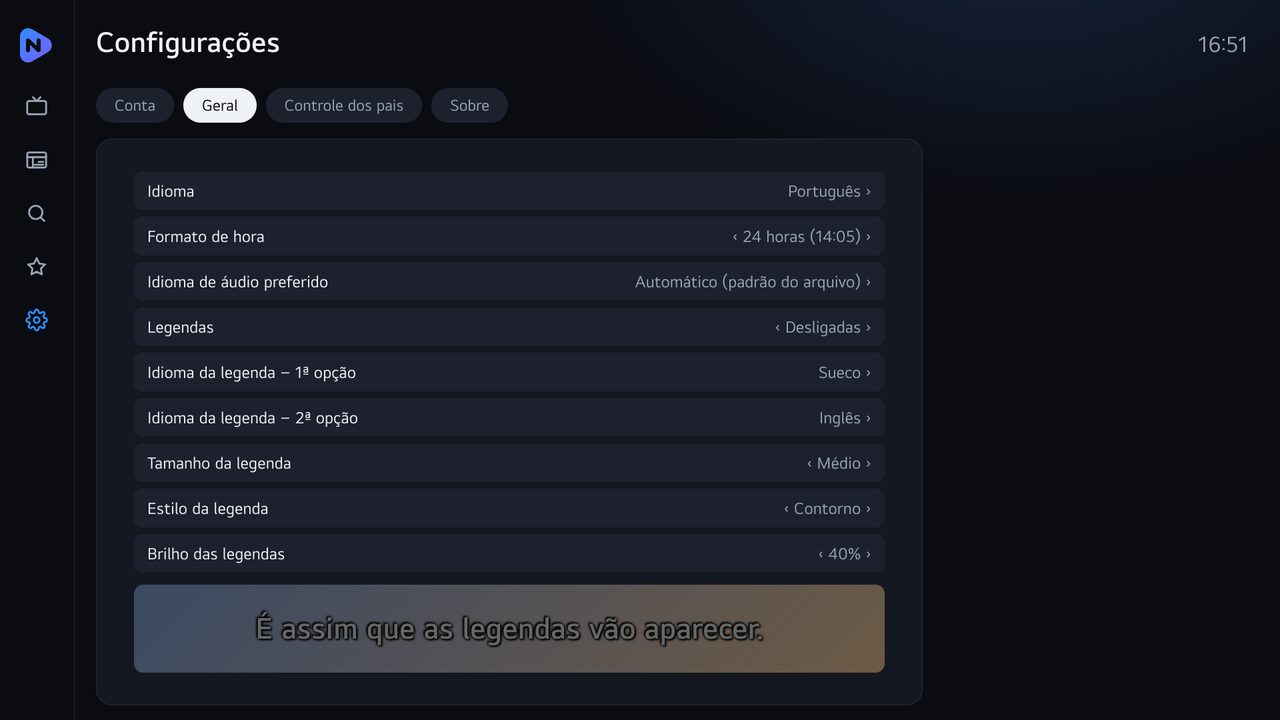
- Padrões: em Configurações → Geral você escolhe o idioma de áudio preferido, se as legendas ficam ligadas, os idiomas da legenda (1ª e 2ª opção) e o tamanho e estilo do texto.
Legendas de texto e de imagem
- Legendas de texto (por exemplo SRT e ASS) são desenhadas pelo Nyvy, no tamanho e estilo que você escolher.
- Legendas de imagem (PGS, de Blu-ray) são imagens prontas e aparecem como são. Tamanho e estilo não as afetam.
- Legendas da transmissão na TV ao vivo (DVB e teletexto) são desenhadas pela TV. No Nyvy você só as liga ou desliga.
Faixas que não podem ser reproduzidas
Uma faixa que a TV não consegue reproduzir aparece esmaecida com o texto não reproduz neste aparelho. As mais comuns são DTS e Dolby TrueHD. Se um filme só tem esse áudio, o Nyvy avisa ao começar, e o filme toca sem som: escolha outra versão, se houver. Configurações → Sobre mostra quais formatos sua TV reproduz.
Se o som principal de um filme não puder ser reproduzido, mas outra faixa puder, o Nyvy reproduz essa e um aviso diz qual é. Faixas de comentário só são escolhidas quando nada mais pode ser reproduzido; você ainda pode escolhê-las.
Tamanho e estilo das legendas
Em Configurações → Geral você escolhe Tamanho da legenda (Pequeno, Médio, Grande ou Muito grande) e Estilo da legenda (Contorno ou Caixa de fundo). Uma prévia mostra como vai ficar.
Brilho das legendas deixa as legendas menos brancas se parecerem claras demais, em etapas até 10%. Vale para legendas de texto e de imagem, mas não para as legendas da transmissão na TV ao vivo, que a TV desenha.
Busca, favoritos e ordem
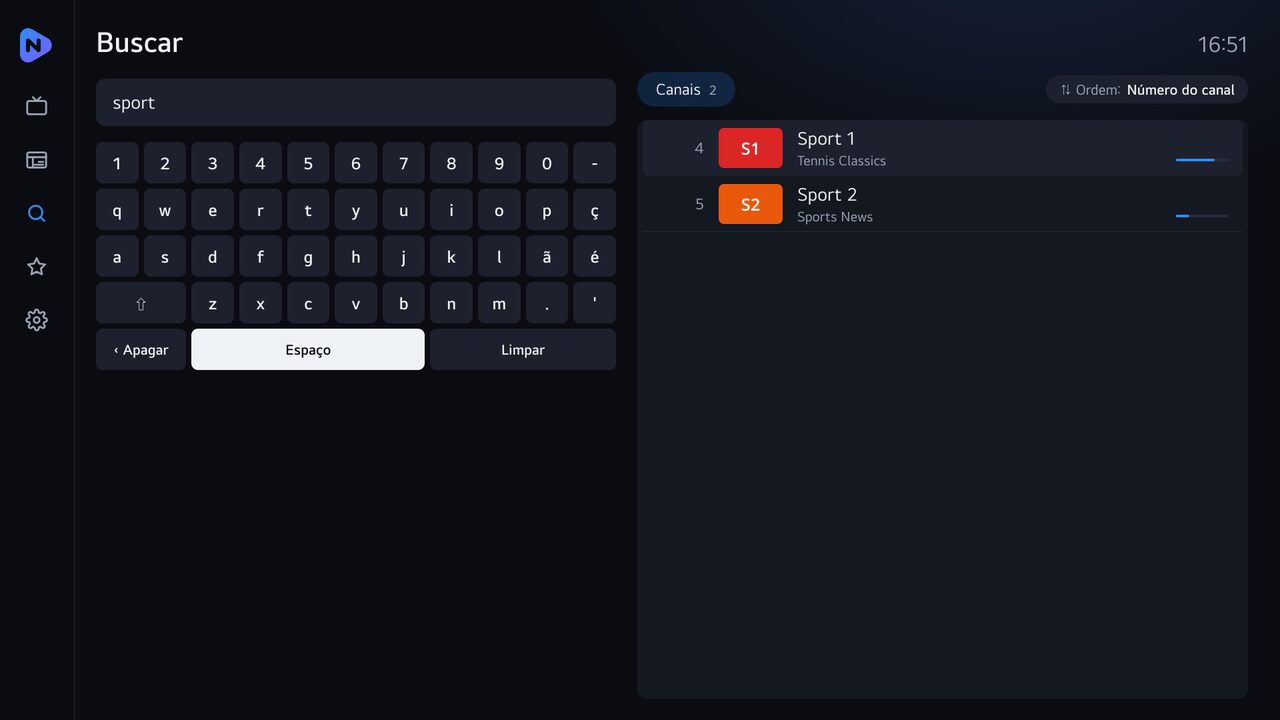
- Busca: digite com o teclado na tela ou com os números do controle. A busca encontra canais, filmes e séries e ignora acentos (malmo encontra Malmö).
- Favoritos: escolha ☆ Favorito na página de detalhes de um filme ou série, à direita da lista de canais ou na barra de informações em tela cheia (Vermelho é um atalho). Os favoritos aparecem primeiro em cada lista e em Favoritos no menu.
- Ordem: o botão Ordem no alto das listas (ou Verde). Canais podem ser ordenados por número, qualidade ou nome, e filmes e séries por, por exemplo, adicionados recentemente, ano, nota ou qualidade. As séries também podem ser ordenadas pela duração dos episódios.
Adicionar e encontrar favoritos
- Um canal: selecione-o na lista de TV ao vivo, pressione direita e escolha ☆ Favorito. Em tela cheia, o mesmo botão está na barra de informações (pressione OK).
- Um filme ou série: escolha ☆ Favorito na página de detalhes.
- Encontrar: em Favoritos no menu, separados em canais, filmes e séries, e no início de cada lista.
- Remover: escolha ★ Remover dos favoritos no mesmo lugar.
Configurações
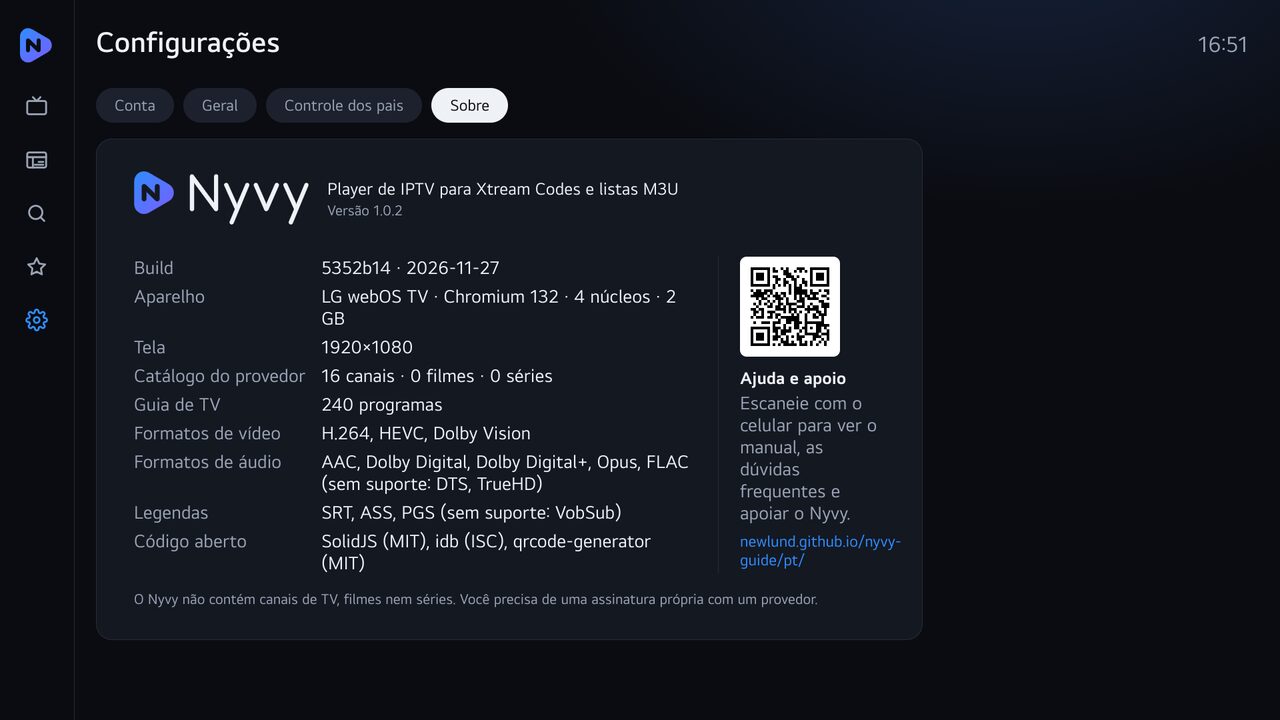
- Conta:
- Mostra seus dados, quando o catálogo foi atualizado e o botão Atualizar catálogo.
- Editar dados: novo endereço do servidor, nova senha ou nova lista. Favoritos e pontos de retomada são mantidos enquanto for a mesma conta.
- Sair remove a conta e os dados dela da TV.
- Geral: idioma, formato de hora, áudio e legendas.
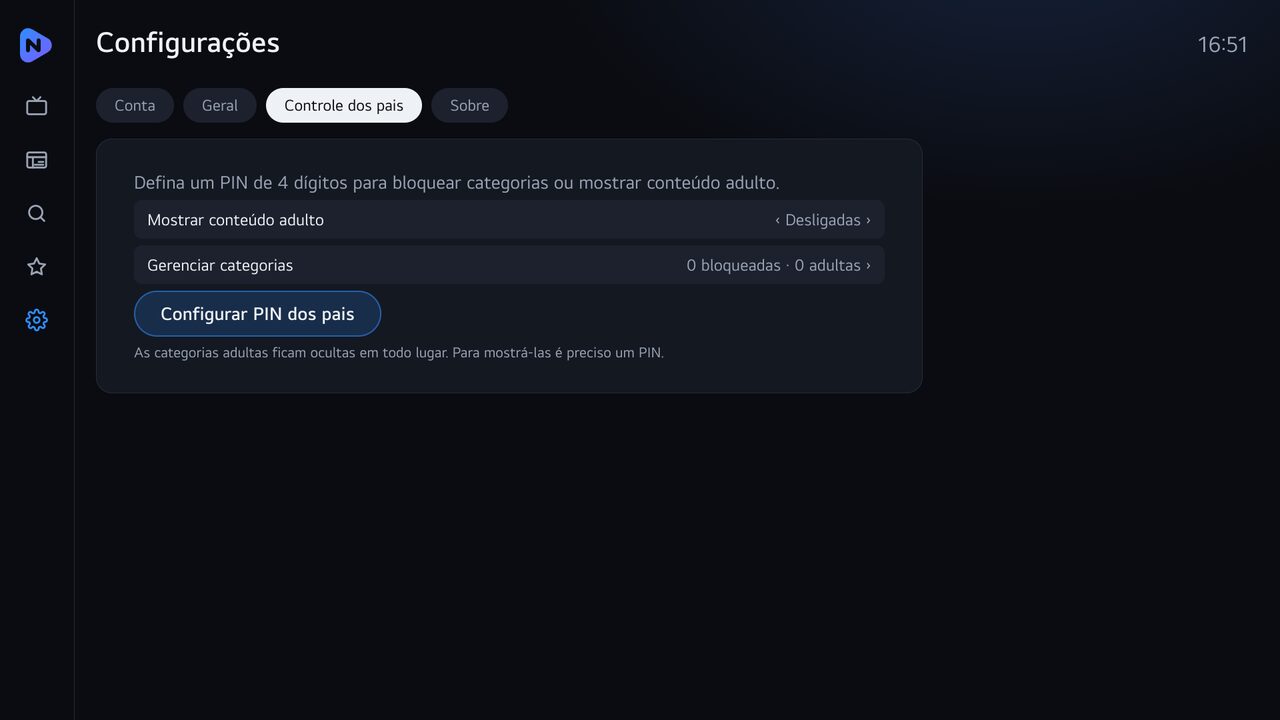
- Controle dos pais:
- O conteúdo adulto fica oculto desde o início.
- Com um PIN de quatro dígitos você pode mostrá-lo e bloquear ou ocultar categorias.
- Categorias bloqueadas pedem o PIN.
- Sobre: versão, quais formatos sua TV reproduz e o link para esta página.
Configurar o controle dos pais
- Vá em Configurações → Controle dos pais e escolha Configurar PIN dos pais. Digite quatro números e depois os mesmos de novo.
- Mostrar conteúdo adulto: o conteúdo adulto fica oculto desde o início, e mostrá-lo pede o PIN. Categorias que parecem adultas, por exemplo com XXX ou 18+ no nome, são marcadas automaticamente.
- Gerenciar categorias: OK em uma categoria alterna entre 🔒 Bloqueado (pede o PIN), 🔞 Adulto (oculta enquanto o conteúdo adulto estiver oculto) e desligado.
- Você abre uma categoria bloqueada com OK e o PIN. Ela fica desbloqueada até você fechar o Nyvy.
- Alterar PIN e Remover PIN ficam na mesma página.
Se você esquecer o PIN
O PIN não pode ser redefinido no Nyvy, de propósito, porque senão uma criança poderia contorná-lo. Sair também pede o PIN. O que resta é remover o Nyvy da TV e instalá-lo de novo. Aí você entra de novo, e favoritos, pontos onde parou e configurações se perdem.
Privacidade
Tudo o que o Nyvy guarda fica na sua TV: os dados da conta (criptografados), o catálogo, o guia de TV, os favoritos, onde você parou e as configurações. Nada é enviado ao Nyvy. Sair apaga tudo. Saiba mais na página Privacidade.
Dúvidas frequentes
“Este canal não está transmitindo agora”
A transmissão do provedor caiu ou o canal só transmite em certos eventos. Tente mais tarde ou escolha outro canal. OK tenta de novo.
“O provedor não permite mais conexões agora”
Muitas assinaturas permitem só uma transmissão por vez. Feche o app em outros aparelhos que usam a mesma conta, espere um pouco e tente de novo.
“O provedor não está respondendo”
Verifique a conexão de internet da TV. Se estiver funcionando, o problema provavelmente é do provedor.
Um filme está sem som
Provavelmente o filme só tem áudio em DTS ou Dolby TrueHD, que as TVs LG não reproduzem em apps. Escolha outra faixa de áudio ou outra versão do filme, se houver.
Ouço um comentário em vez do filme
O som principal do filme (muitas vezes DTS) não pode ser reproduzido na TV, então o Nyvy reproduz a única faixa possível, às vezes um comentário. O aviso no início diz qual é. Escolha outra versão do filme, se houver.
O guia de TV está vazio (M3U)
Nem toda lista indica um guia. Peça ao seu provedor o endereço de um guia XMLTV e digite em Configurações → Conta → Editar dados.
Não vejo filmes nem séries (M3U)
No Nyvy, listas dão só TV ao vivo. Se você tem uma conta Xtream, entre com ela para ter filmes e séries.
Como saio do Nyvy?
Pressione Voltar até o menu lateral ficar selecionado, pressione Voltar de novo e escolha Sair.
“Tentando de novo… (2/3)”
O início travou, e o Nyvy tenta de novo sozinho, até três vezes. Geralmente é um problema temporário do provedor. Se a terceira tentativa também falhar, o Nyvy mostra o que há de errado.
“Este título não está disponível no provedor”
O provedor lista o título, mas não tem mais o arquivo. Isso não pode ser corrigido no Nyvy. Escolha outra versão, se houver.
A imagem trava ou fica carregando
Verifique a rede. O 4K precisa de cerca de 25 Mbit/s estáveis, e uma conexão a cabo é mais confiável que o Wi-Fi. Se só um canal ou filme trava, o problema geralmente é do provedor. Quando a imagem de um filme para esperando dados, aparece um indicador de carregamento sobre ela até continuar.
As configurações mostram “Download stalled”
O provedor parou de enviar a playlist ou o guia de TV no meio, e o Nyvy desistiu após 30 segundos. O que você já tinha é mantido. Tente de novo mais tarde: Configurações → Conta → Atualizar catálogo.
As legendas não aparecem
Verifique se a faixa certa está escolhida em Áudio e legendas. Algumas faixas só têm texto para falas em outros idiomas, e nada aparece em cenas silenciosas. Legendas da transmissão na TV ao vivo só existem quando o canal as envia.
Os horários do guia de TV estão errados
Verifique a hora e o fuso horário nas configurações da própria TV. Se estiverem certos, os dados do guia do provedor estão errados.
Um canal não tem informações de programa (M3U)
O Nyvy associa os canais ao guia de TV pelo tvg-id, ou então pelo nome do canal. Se um canal não tem nenhum dos dois, ou o nome é diferente, a associação falha. O provedor pode corrigir isso na lista.
O catálogo parece desatualizado
O Nyvy atualiza o catálogo e o guia de TV ao abrir o app, se tiverem mais de 12 horas. Para atualizar na hora: Configurações → Conta → Atualizar catálogo.
Não encontrou a resposta?
Informe um problema ou sugira uma melhoria no GitHub (é preciso uma conta gratuita do GitHub). Diga qual versão você tem (Configurações → Sobre) e o que aconteceu.
Glossário
- Xtream Codes: uma forma comum de provedores de IPTV oferecerem canais, filmes e séries, com um endereço de servidor, um usuário e uma senha.
- M3U: uma lista de reprodução: uma longa lista de canais e seus endereços. Oferece TV ao vivo, mas não filmes e séries no Nyvy.
- EPG / XMLTV: dados do guia de TV: o que passa e quando. XMLTV é o formato do arquivo.
- Catch-up: assistir a programas que já passaram, do arquivo do provedor (marcados com ↺).
- 4K: uma imagem de 3840×2160 pontos, quatro vezes mais que Full HD (1080p).
- HDR: uma faixa de contraste e cores maior que a de uma imagem comum. HDR10 é a variante mais comum.
- Dolby Vision: uma variante de HDR em que a imagem é ajustada cena a cena.
- Dolby Digital / Dolby Digital Plus: formatos comuns de som surround que a TV reproduz.
- DTS / Dolby TrueHD: formatos de áudio de cinema e Blu-ray que as TVs LG não reproduzem em apps.